Shop-Schilder
Mit einem Shop-Schild an einer Kiste machst du deinen eigenen Laden auf: Verkaufen („Verkauf“) oder Items von anderen ankaufen („Ankauf“). Das Schild kaufst du beim Händler, andere Spieler kaufen per Rechtsklick aufs Schild.
Auf dieser Seite · 7 Abschnitte
Mit Shop-Schildern eröffnest du deinen eigenen Laden – auf deinem Plot oder in deinem Shop in der Mall. Das Schild hängt an einer Kiste, und die Kiste ist dein Lager.
Es gibt zwei Arten:
| Schild | Was passiert |
|---|---|
| Verkauf | Du verkaufst Items aus deiner Kiste. Andere Spieler zahlen dir dafür Geld. |
| Ankauf | Du kaufst Items von anderen. Sie legen die Items in deine Kiste und du zahlst ihnen Geld. |
Shop-Schild bekommen
Ein Shop-Schild kaufst du für $2.500 beim Händler – am Spawn oder über dein Smartphone → „Händler“. Ein normales Holzschild funktioniert nicht.
Shop eröffnen
- Kiste aufstellen: Stell auf deinem Plot (oder in deinem Mall-Shop) eine Kiste auf. Auch eine Doppelkiste geht.
- Schild anbringen: Setz das Shop-Schild seitlich an die Kiste. Ein Menü geht auf.
- Art wählen: Klick auf „Verkaufsschild erstellen“ oder „Ankaufsschild erstellen“.
- Item wählen: Klick in deinem Inventar auf das Item, das du handeln willst. Auch beim Ankauf wählst du es aus deinem Inventar – du brauchst also mindestens eins davon.
- Menge einstellen: Mit „Anzahl verringern“ und „Anzahl erhöhen“ legst du fest, wie viele Items es pro Kauf gibt (höchstens ein voller Stapel).
- Preis eingeben: Klick auf den Preis und tipp ein, was diese Menge kosten soll ($1 bis $1.000.000.000).
- Fertig: Klick auf den grünen Haken. Das Schild zeigt jetzt Item, Art, Menge, Preis und deinen Namen.
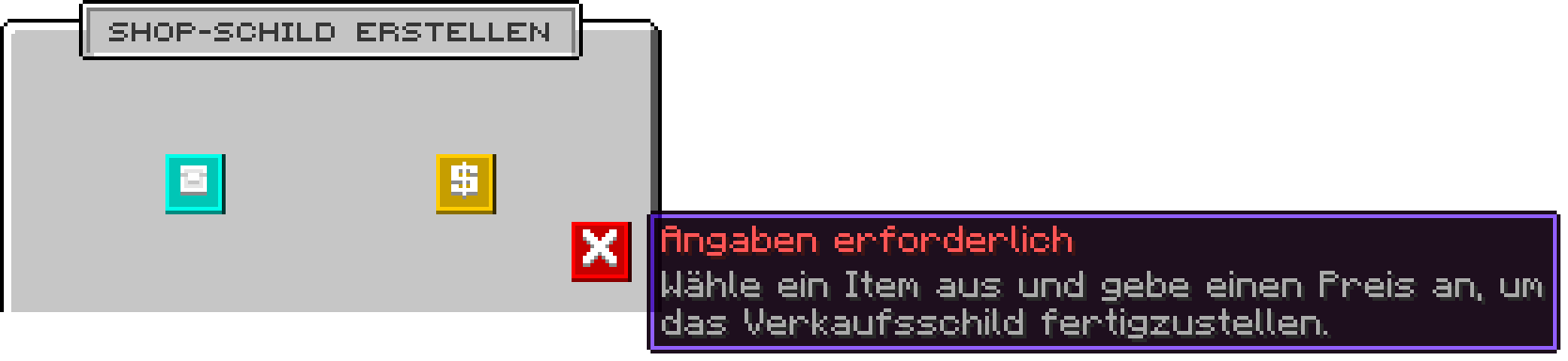 Danach musst du nur noch die Kiste füllen (bei „Verkauf“) bzw. genug Geld haben (bei „Ankauf“).
Extra-Einstellungen
- Ankauf-Limit (nur bei „Ankauf“): Legt fest, wie oft insgesamt an diesem Schild verkauft werden darf. Leer lassen heißt unbegrenzt. So kaufst du nicht mehr an, als du brauchst.
- Bankkonto verwenden (nur mit Premium-Bankkonto): Das Geld läuft dann über deine Bank statt über deinen Kontostand.
Einkaufen und verkaufen an fremden Schildern
- Mach einen Rechtsklick auf das Schild.
- Prüf im Bestätigungsfenster Item und Preis und klick auf „Bestätigen“.
- Fertig: Bei „Verkauf“ bekommst du die Items, bei „Ankauf“ werden dir die Items abgenommen und du bekommst das Geld.
- Mach einen Rechtsklick auf die Kiste, um zu sehen, was drin ist und wie oft du noch kaufen kannst.
- Ist „Verkauf“ oder „Ankauf“ auf dem Schild durchgestrichen, geht dort gerade nichts – weil die Kiste leer (Verkauf) oder voll (Ankauf) ist, das Ankauf-Limit erreicht ist oder der Besitzer zu wenig Geld hat.
- Solange jemand die Kiste offen hat, kannst du nicht kaufen.
- Die Bestätigung kannst du in den Settings unter „Shopschild Bestätigung“ ausschalten. Dann wird sofort gekauft.
Bei „Ankauf“ zahlt der Besitzer. Hat er nicht genug Geld, kannst du dort gerade nichts verkaufen.
Dein Schild ändern oder entfernen
- Ändern: Mach selbst einen Rechtsklick auf dein Schild. Dort änderst du Preis, Ankauf-Limit und die Art (Verkauf ↔ Ankauf). Klick dann auf „Änderungen speichern“.
- Entfernen: Bau das Schild einfach ab.
An deinem eigenen Schild kannst du nichts kaufen.
Steuer
Bei jedem Kauf oder Verkauf gehen 5 % als Steuer weg (mindestens $1). Bei einem Preis unter $5 gibt es keine Steuer. Die Steuer zahlt, wer das Geld bekommt. Mehr dazu: Steuern.
So viel bleibt übrig
Dein Verkaufsschild verkauft 16 Eisenbarren für $1.000. Ein Spieler kauft einmal. Davon gehen 5 % weg, also $50. Du bekommst $950.
Wie viele Schilder darf ich aufstellen?
Auf deinem Plot darfst du 5 Shop-Schilder pro Plot aufstellen. Wie viele schon stehen, siehst du mit /p i 2. Mehr Platz gibt das Item „Shop-Schilder-Limit erhöhen“ (+3 pro Plot) aus den Kisten. In deinem Mall-Shop gilt dieses Limit nicht.
Weitere Shop-Items aus den Kisten – das Premium Plot-Shop-Schild (über der Kiste schwebt das Item), das Redstone-Schild und das Shop-Logbuch – findest du in der Gewinnübersicht.
Zuletzt aktualisiert am 22.10.2026